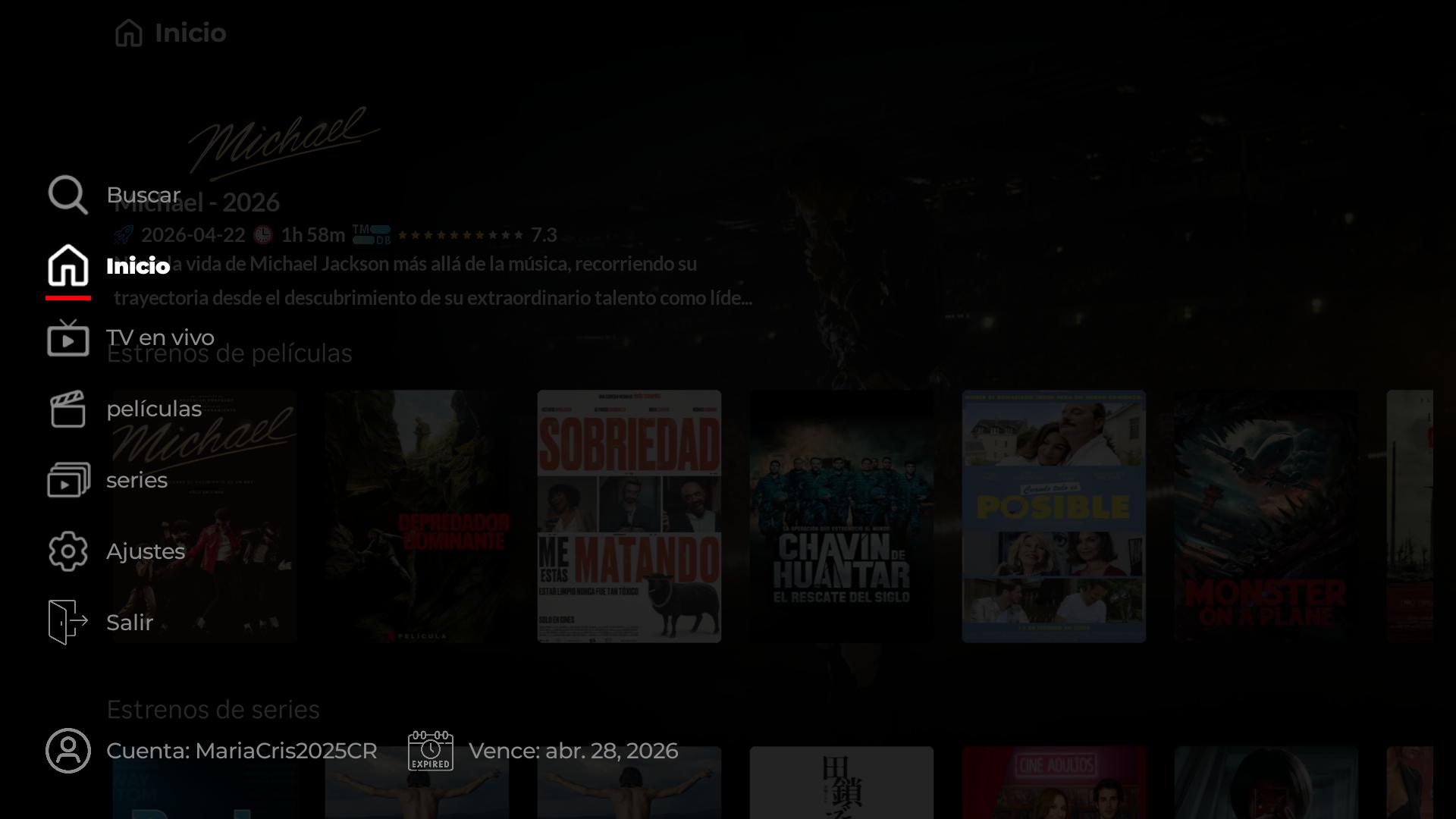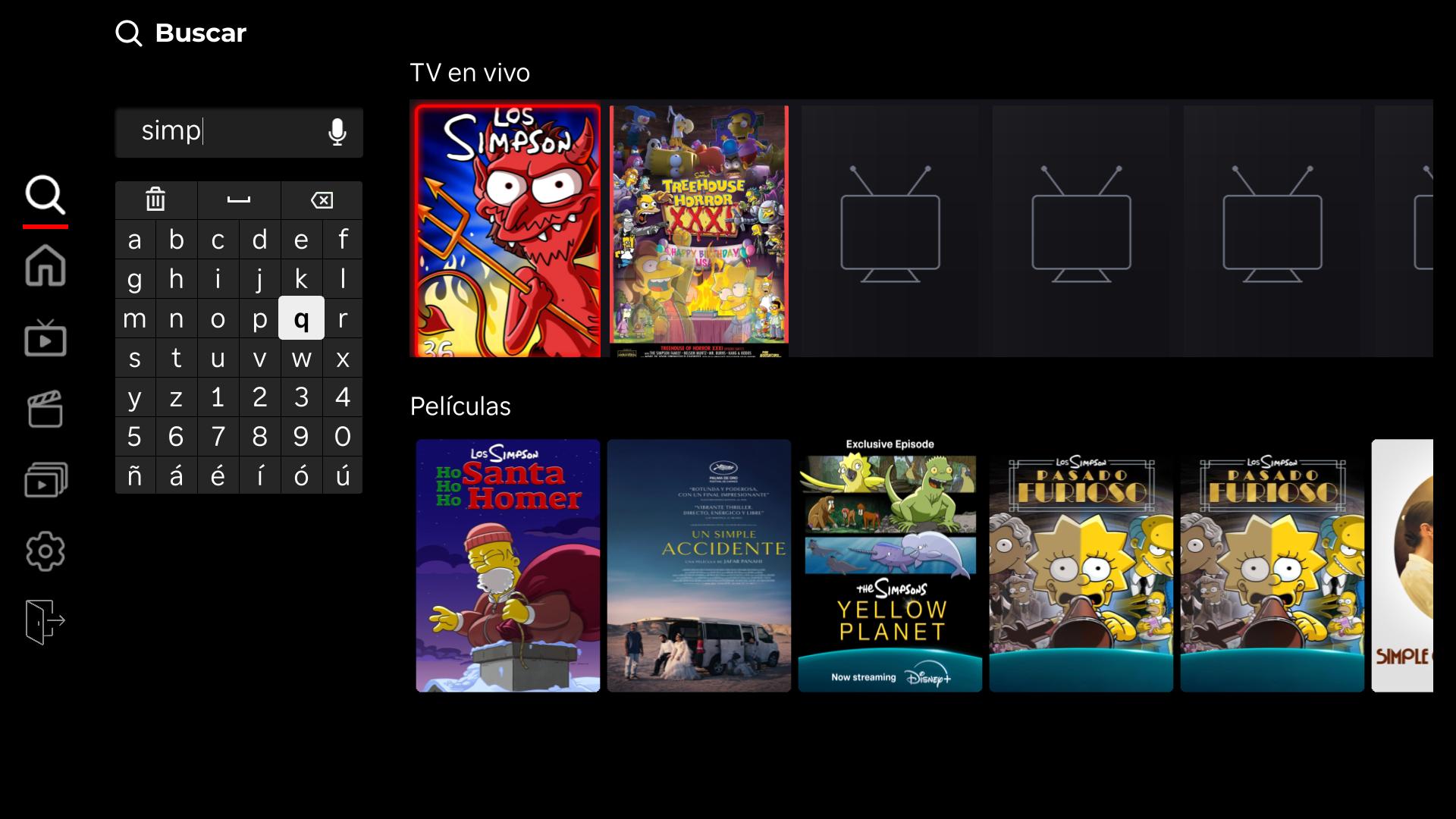


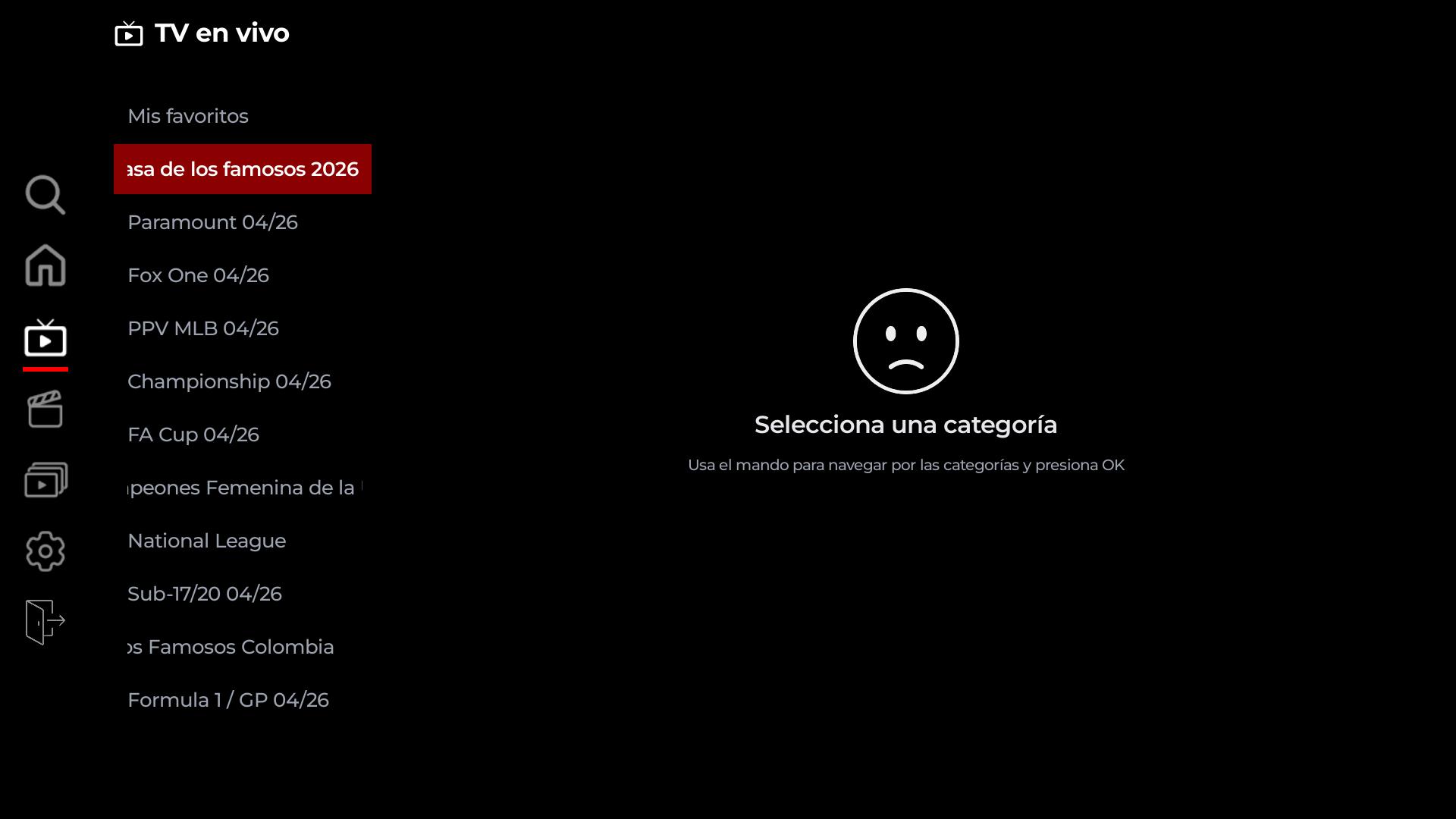
Para ver IPTV en un Roku en 2026 necesitas dos cosas: un reproductor IPTV instalado desde la Roku Channel Store (Roku no trae una app de IPTV nativa) y, por separado, una suscripción de tu proveedor que te entregue una URL de lista M3U o credenciales de Xtream Codes. Roku usa un sistema operativo cerrado, así que olvídate de instalar APK como en un Fire TV: el camino limpio es instalar un reproductor de la tienda oficial y activarlo con tu lista. Esta guía te muestra el método recomendado paso a paso y tres alternativas.
Respuesta rápida (TL;DR): qué necesitas para ver IPTV en Roku hoy
Si solo quieres la versión corta, esto es todo lo que hace falta:
- Un reproductor IPTV de la Roku Channel Store (por ejemplo IPTV Smarters Player, IPTV Pro, Xtream IPTV Player o IBO Player Pro). La app es solo el reproductor: no incluye canales.
- Una suscripción a un proveedor IPTV que te dé una URL M3U o credenciales de Xtream Codes (Server URL, usuario y contraseña).
- Una conexión estable a internet, idealmente por cable Ethernet en el Roku Ultra o buen WiFi en los Streaming Stick.
Con esos tres elementos instalas el reproductor, pegas tu lista y empiezas a ver. Roku no permite instalar APK descargados de internet, por eso aquí no verás un "baja este archivo". A continuación, el detalle.
¿Roku tiene una app de IPTV nativa? (la verdad sobre el sistema cerrado)
No, Roku no incluye una app de IPTV genérica ni una categoría "IPTV" propia en su tienda. Roku funciona con un sistema operativo cerrado: por defecto solo puedes instalar aplicaciones que estén publicadas en la Roku Channel Store oficial. Eso significa que no existe el típico "descargar APK e instalar" que se usa en Android o Fire TV.
La buena noticia es que en la tienda sí hay varios reproductores IPTV de terceros listos para instalar. La confusión nace de que Roku no agrupa esas apps bajo una etiqueta "IPTV", así que mucha gente concluye que "no hay forma de ver IPTV en Roku". La realidad es más simple: instalas un reproductor compatible y luego le das tu lista.
Por qué Roku no tiene una categoría "IPTV" y eso confunde a todos
Roku organiza su catálogo por servicios y categorías de contenido, no por tipo de tecnología. Como tampoco está la app oficial de marcas conocidas de reproductores (por ejemplo, la versión oficial de IPTV Smarters Pro), la sensación es que la plataforma "bloquea" el IPTV. No es así: simplemente debes buscar los reproductores por su nombre dentro de la tienda. Si quieres entender mejor las distintas formas de iniciar sesión que verás en estas apps, te será útil leer la diferencia entre activación MAC y usuario.
Lo que necesitas antes de empezar (suscripción + lista M3U o Xtream Codes)
Antes de tocar el control remoto, asegúrate de tener los datos de acceso de tu proveedor. Una app de reproducción nunca trae canales por sí sola: el contenido lo entrega tu servicio. Tu proveedor te dará uno de estos dos formatos (a veces ambos):
- URL M3U / M3U8: un único enlace largo que contiene la lista de canales.
- Credenciales Xtream Codes: tres datos separados (Server URL o host, usuario y contraseña).
Guarda esos datos a mano (en tu teléfono, por ejemplo) porque tendrás que escribirlos con el control del Roku, que no es lo más cómodo del mundo.
Diferencia entre URL M3U y credenciales Xtream Codes (host, usuario, contraseña)
Ambos formatos sirven para lo mismo (cargar tu lista), pero funcionan distinto:
| Aspecto | URL M3U / M3U8 | Xtream Codes API |
|---|---|---|
| Qué es | Un solo enlace con todos los canales | Server URL + usuario + contraseña |
| Datos a introducir | 1 (la URL) | 3 campos separados |
| Guía de programación (EPG) | A veces incluida, a veces no | Suele venir integrada |
| Organización | Lista plana de canales | Separa Live, Películas y Series; a menudo con catch-up |
| Comodidad para escribir | Una URL muy larga | Tres campos más cortos |
Si tu proveedor te ofrece los dos, Xtream Codes suele dar una experiencia más ordenada (categorías y EPG). Pero cualquiera de los dos es válido en los reproductores de Roku.
Método 1 (recomendado): instalar un reproductor IPTV desde el Roku Channel Store
Este es el método limpio, estable y el que recomendamos. Instalas una app de reproducción directamente desde la tienda oficial y le das tu lista. Sin trucos, sin riesgo de que el dispositivo deje de funcionar.
Reproductores reales disponibles en la tienda (IPTV Pro, IBO Player Pro, Xtream IPTV Player, etc.)
En la Roku Channel Store existen varios reproductores IPTV instalables directamente. Entre los que se reportan disponibles están: IPTV Smarters Player, IPTV Player, IPTV Pro, IPTV Smart Player Lite, IPTV Stream Player, Xtream IPTV Player, iPlayTV M3U, Smart IPTV Pro, Easy Player, XP IPTV Pro e IBO Player Pro. Otros que también suelen aparecer son OTT Player, IPTV Plus, TiviPlayer, IPTV Next y Nanomid Player.
Dos aclaraciones importantes:
- La disponibilidad varía por país: la tienda de Roku tiene catálogo regional, así que algún reproductor podría no aparecer en tu zona. Si no lo ves, prueba con otro de la lista.
- Algunos reproductores son gratuitos con prueba; otros usan un pago único de por vida por dispositivo (en torno a unos 12 USD en algunos casos) con un periodo de prueba gratuito de varios días. Confirma siempre el modelo y el precio dentro de la propia ficha de la app antes de pagar, porque estos detalles cambian con el tiempo y según la región.
Paso a paso: buscar, instalar y activar con tu lista M3U o Xtream
- En la pantalla de inicio del Roku, ve a Buscar (o a Streaming Channels / Canales de streaming).
- Escribe el nombre del reproductor que elijas, por ejemplo IPTV Smarters Player, Xtream IPTV Player o IBO Player Pro.
- Abre la ficha y pulsa Añadir canal para instalarlo. Espera a que se descargue.
- Abre la app. Si te pide elegir el tipo de acceso, selecciona M3U URL o Xtream Codes / Login según lo que te dio tu proveedor.
- Introduce tus datos: la URL M3U completa, o bien Server URL + usuario + contraseña si usas Xtream.
- Confirma. La app cargará tus canales, películas y series. Si no aparecen, usa la opción Reload / Refresh dentro de la app.
Listo. Con esto ya estás viendo tu servicio en Roku por la vía oficial y estable.
Método 2: activación por portal web (modelo MAC + Device Key)
Algunos reproductores, como IBO Player Pro, no te piden teclear la lista dentro del televisor. En su lugar, la app muestra una dirección MAC y una Device Key (clave del dispositivo), y tú cargas la lista desde una página web, mucho más cómodo de escribir con teclado.
Flujo real: copiar MAC y clave, entrar a la web del reproductor, pegar M3U/Xtream y recargar
- Abre la app en el Roku y anota la MAC address y la Device Key que muestra en pantalla.
- Desde un teléfono o PC, entra al portal de gestión del reproductor (en el caso de IBO Player Pro suele ser una URL del tipo iboproapp.com/manage-playlists, aunque puede variar según el dispositivo).
- Inicia sesión con tu MAC + Device Key.
- Crea una playlist, ponle un nombre y pega tu URL M3U o tus credenciales Xtream Codes (Server URL, usuario y contraseña).
- Guarda. Vuelve a la app en el Roku y pulsa Reload / Refresh: los canales aparecerán.
Este modelo de activación por MAC es muy habitual y evita el dolor de escribir URLs largas con el control. Si quieres entender por qué algunas apps usan MAC y otras usuario/contraseña, revisa nuestra guía sobre activación MAC vs usuario. Y si te topas con un código corto al activar, te aclaramos qué es en el artículo del código de activación de 6 caracteres.
Método 3: duplicar pantalla (screen mirroring) desde el móvil o PC
Si prefieres no instalar nada en el Roku, puedes duplicar la pantalla de un dispositivo que ya tenga tu app IPTV. Los modelos de Roku posteriores a 2017 incluyen Screen Mirroring integrado.
- En el Roku, ve a Ajustes > Sistema > Duplicación de pantalla y deja activado el modo (Prompt o Always allow).
- En tu teléfono Android o PC con Windows, activa la función de proyección/duplicar pantalla y elige tu Roku como destino.
- Abre la app IPTV en el móvil/PC y lo que reproduzcas se verá en el televisor.
Una variante para listas M3U sin instalar el reproductor en el televisor es usar una app de casting en Android (por ejemplo Web Video Cast): agregas la URL M3U en su sección IPTV con el botón "+", guardas y transmites eligiendo el Roku como destino. El espejo de pantalla es práctico, pero depende de mantener el móvil encendido y suele tener algo más de latencia que un reproductor nativo.
Método 4 (legacy, no recomendado): sideloading con Modo Desarrollador
Roku tiene un Modo Desarrollador oficial que permite cargar una app por tu cuenta (sideload). Es una función legítima de Roku, no anula la garantía y se puede desactivar. Pero hoy es un método frágil y desaconsejado para usuarios normales, y no garantizamos que funcione en 2026 con cada modelo o versión de RokuOS. Se incluye aquí solo para que sepas que existe.
El flujo, a grandes rasgos, es: en el control pulsas la secuencia Home x3, Up x2, Right, Left, Right, Left, Right, creas una contraseña para el instalador web y, desde el navegador, subes el paquete de la app a la IP local del Roku con el usuario "rokudev".
Por qué hoy es frágil (una sola app a la vez, no garantizado en 2026)
El límite clave, confirmado en la documentación oficial de Roku, es que solo puedes tener UNA app sideloaded a la vez: si cargas otra, la nueva reemplaza a la anterior. A eso se suma que Roku ha endurecido históricamente su control (eliminó los canales privados en 2022) y que cada actualización de RokuOS puede romper el proceso. Para la inmensa mayoría de personas, instalar un reproductor de la tienda (Método 1) es más sencillo, estable y duradero.
Solución de problemas: la app no aparece, M3U no carga, código de activación
Los tropiezos más comunes y cómo resolverlos:
- El reproductor no aparece en la tienda: probablemente sea por el catálogo regional. Prueba con otro de la lista de reproductores compatibles (IPTV Pro, Xtream IPTV Player, IBO Player Pro, etc.).
- La lista M3U no carga: revisa que copiaste la URL completa (sin espacios), que tu suscripción esté activa y que no hayas superado el número de conexiones simultáneas. Usa Reload dentro de la app.
- Xtream falla: confirma que el Server URL incluye el puerto correcto si tu proveedor lo exige, y que usuario y contraseña no tengan errores de mayúsculas.
- Te piden un código de activación: es normal en el modelo de portal web (MAC + Device Key). Sigue el Método 2 y, si te aparece un código corto, consulta nuestra explicación del código de activación de 6 caracteres.
- Se ve entrecortado: casi siempre es la conexión. Cambia a Ethernet (Roku Ultra) o acerca el dispositivo al router.
¿Es legal ver IPTV en Roku? (tecnología legal, depende del proveedor)
La tecnología IPTV es perfectamente legal. Lo que determina la legalidad es el proveedor y el contenido que consumes. Servicios con licencia (como Sling TV, Philo o FuboTV) son legales. En cambio, servicios de terceros que ofrecen miles de canales premium por unos pocos dólares suelen carecer de licencias y pueden infringir derechos de autor.
Por eso conviene ser honesto: los reproductores que instalas en Roku son solo eso, reproductores; no incluyen canales. Nadie debería prometerte "TV gratis" ni catálogos premium baratos. Elige proveedores con derechos sobre lo que emiten y mantén tu instalación dentro de la legalidad.
¿Revendes IPTV? Esto te interesa
Si llegaste hasta aquí no solo para ver IPTV, sino porque quieres ofrecer tu propio servicio con marca propia, el panorama cambia. En Roku no basta con instalar un reproductor genérico: tener tu app con tu logo, tu nombre y tu DNS publicada en el Channel Store oficial es un proyecto aparte, con su proceso de certificación.
Nosotros lo conocemos de primera mano. Tenemos apps Roku listas para rebrandear, entre ellas Thunder Player para Roku (que ya está publicada en el Channel Store oficial con marca propia, prueba de que pasamos la certificación), además de Apex Player para Roku y otras opciones. Para Android, Fire TV y Android TV, el catálogo es mucho más amplio y económico, con apps como IBO 3.9 Ultra (activación por MAC, código y usuario). Si lo tuyo es entender el modelo completo, empieza por nuestra guía pilar de app IPTV Roku con marca propia.
Preguntas frecuentes (FAQ)
¿Se puede ver IPTV en Roku sin hacer jailbreak?
Sí, y de hecho es la única vía recomendable. No existe un jailbreak real de Roku como en otras plataformas. La forma correcta es instalar un reproductor IPTV de la Roku Channel Store y activarlo con tu lista M3U o Xtream Codes.
¿Roku tiene una app de IPTV propia?
No. Roku no incluye una app de IPTV nativa ni una categoría "IPTV". Necesitas instalar un reproductor de terceros desde la tienda (IPTV Pro, Xtream IPTV Player, IBO Player Pro, etc.) y, por separado, una suscripción de tu proveedor.
¿Cómo cargo una lista M3U en Roku?
Instala un reproductor compatible desde la tienda, ábrelo, elige la opción M3U URL y pega el enlace completo que te dio tu proveedor. Si el reproductor usa portal web (modelo MAC), cargas la lista desde la página del reproductor y luego pulsas Reload en la app.
¿Por qué no encuentro IPTV Smarters Pro oficial en la tienda de Roku?
Porque la app oficial de IPTV Smarters Pro no está publicada en la Roku Channel Store. Lo que verás son reproductores de terceros que usan nombres parecidos. Hablamos en detalle de esto y sus alternativas en el artículo de IPTV Smarters en Roku y alternativas.
¿Necesito pagar por el reproductor?
Depende del reproductor. Algunos son gratuitos con prueba; otros usan un pago único de por vida por dispositivo con periodo de prueba. Confirma siempre el precio y el modelo dentro de la ficha de la app en la tienda, ya que varían por región y con el tiempo.
¿La app de Roku incluye canales?
No. Los reproductores son solo eso: reproductores. El contenido (canales, películas, series) lo entrega tu proveedor mediante la URL M3U o las credenciales Xtream Codes. Sin una suscripción válida, la app no muestra nada.
Con cualquiera de estos métodos ya puedes disfrutar de tu servicio IPTV en Roku de forma estable y limpia. Si tu objetivo va más allá de ver y quieres montar tu propio negocio con app de marca, escríbenos por WhatsApp o Telegram: tenemos apps Roku ya certificadas y un catálogo Android/Fire TV listo para llevar tu logo, además del servicio de desarrollo a medida si quieres algo único.